Como adicionar uma entrada DNS
Conteúdo técnico, orientações práticas e apoio para acelerar sua operação com a MVO.
Imprima este material ou avance para o suporte humano caso precise de acompanhamento em um caso específico.
Neste tutorial ensinaremos como criar uma entrada DNS no Plesk, siga as etapas abaixo:
Faça login no painel de controle do Plesk.
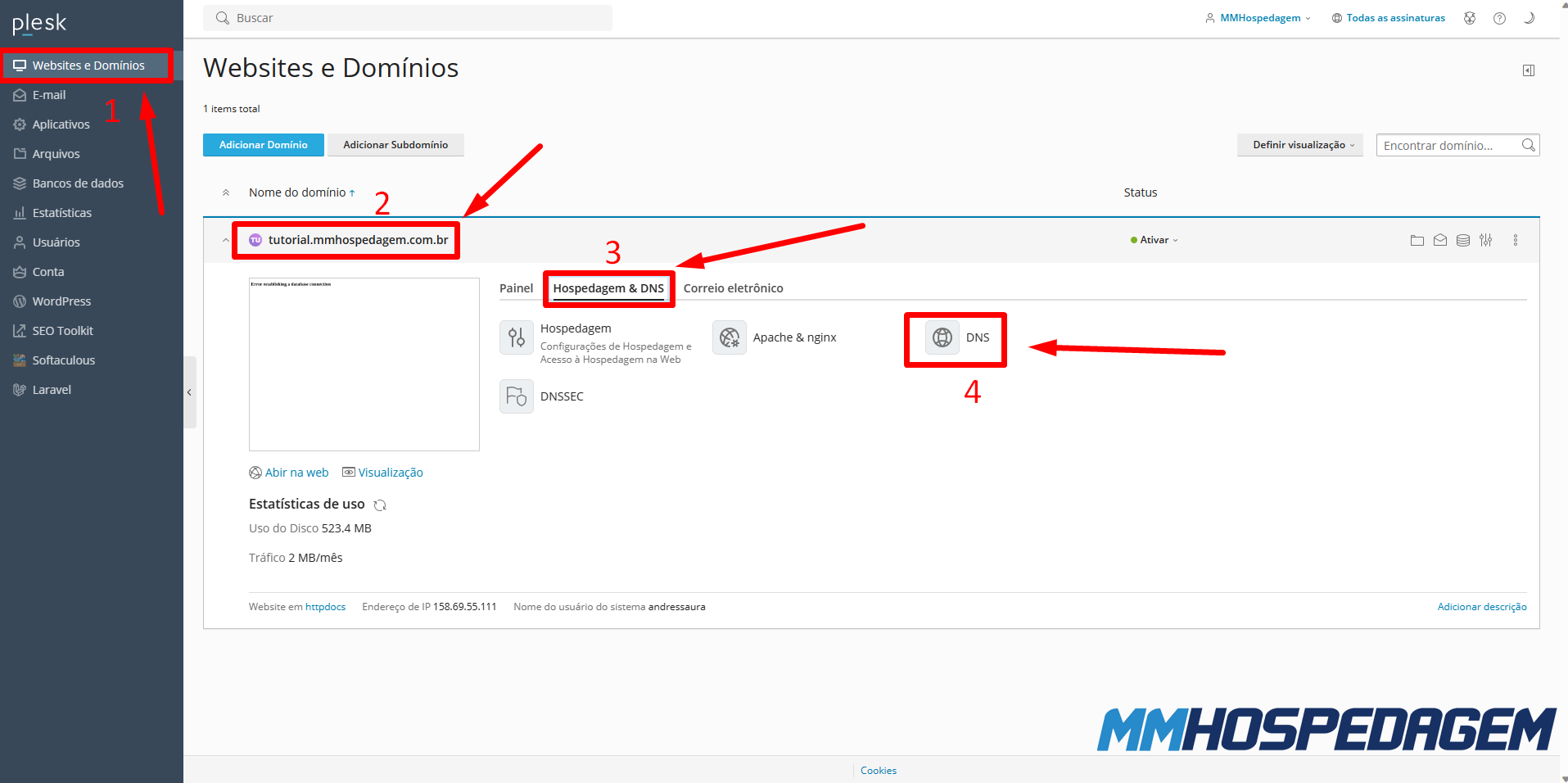
1 - Clique em "Websites e Domínios" Selecione o domínio para o qual deseja criar as entradas de DNS, em seguida clique em "Hospedagem & DNS" e logo após "DNS":
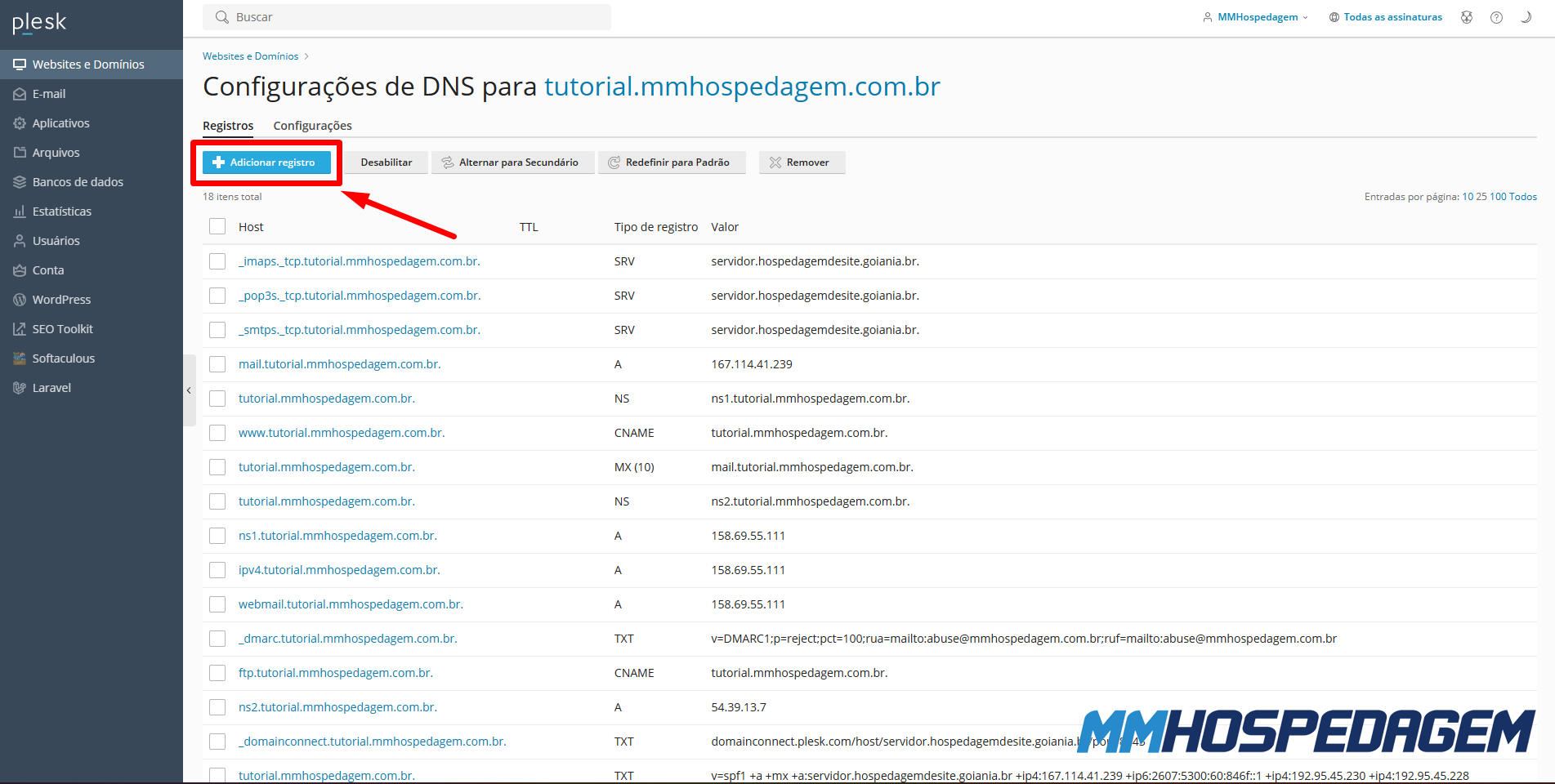
2 - Na página de gerenciamento de DNS, você verá uma lista de registros DNS existentes.
Para adicionar uma nova entrada de DNS, clique no botão "Adicionar Registro"
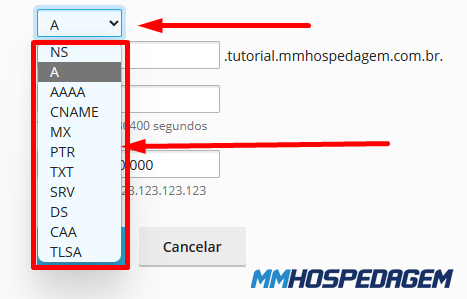
3 - Escolha o tipo de registro DNS que deseja criar. Os tipos comuns incluem:
"A" (endereço IPv4): usado para associar um nome de domínio a um endereço IP.
"AAAA" (endereço IPv6): usado para associar um nome de domínio a um endereço IPv6.
"CNAME" (alias): usado para criar um alias ou apontar um nome de domínio para outro.
"MX" (registro de correio): usado para definir o servidor de e-mail responsável pelo domínio.
"TXT" (texto): usado para adicionar informações de texto arbitrário ao registro DNS, como verificação de propriedade ou políticas de segurança.
4 - Preencha os campos necessários com as informações correspondentes à entrada de DNS que você está criando.
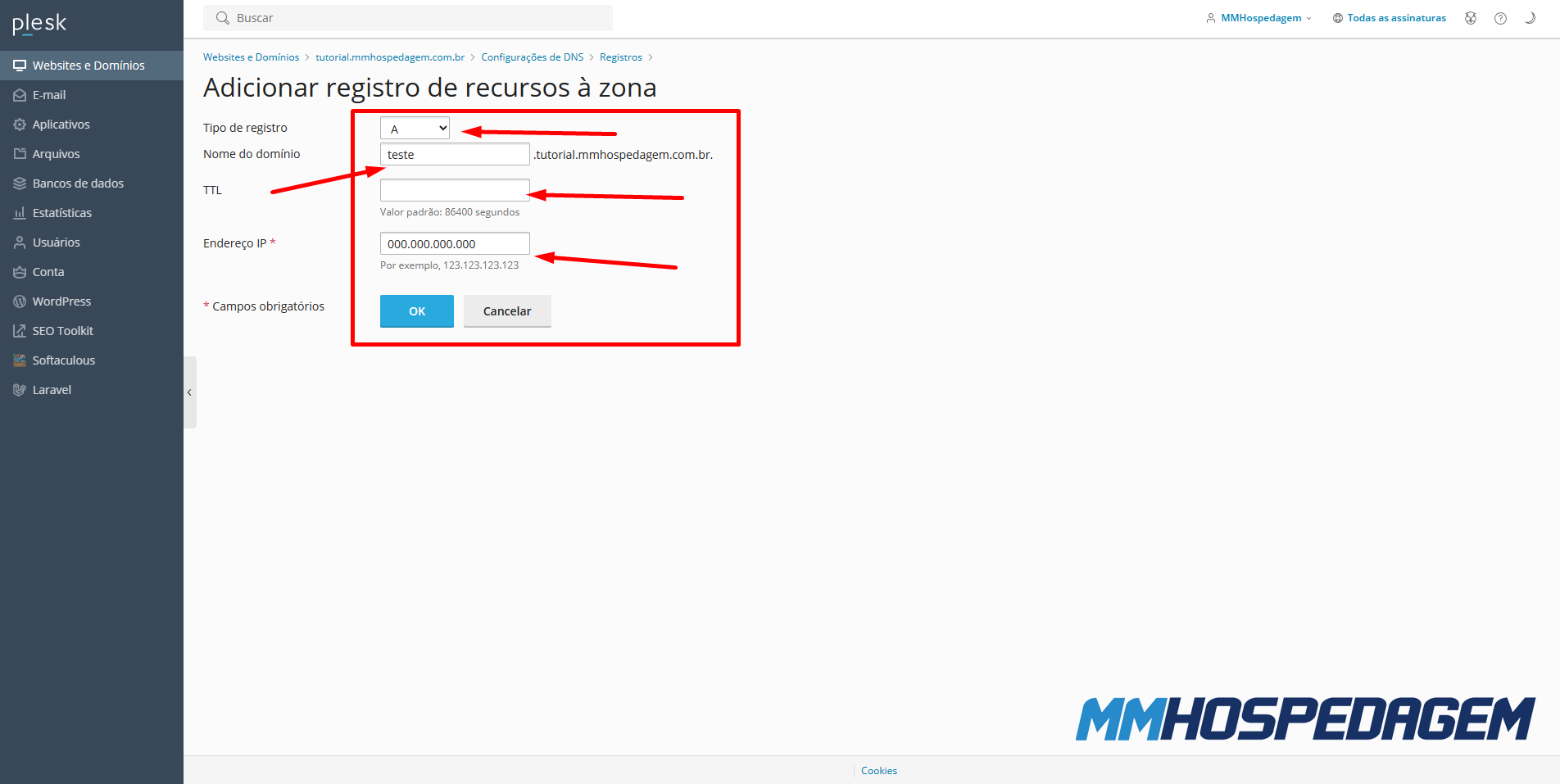
Clique em "OK" ou "Salvar" para criar a entrada de DNS.
Pronto, você adicionou o registro à zona DNS.
Para adicionar outras entradas de DNS, se necessário, Repita os passos 2 a 4.
Esta resposta lhe foi útil?
Seu feedback ajuda a equipe da MVO a manter a base mais útil e objetiva.
Artigos Relacionados
Outros conteúdos que podem ajudar na continuidade do seu atendimento.
Como alterar as permissões de um arquivo ou de uma pasta
Como redefinir o DNS para Padrão
Como vincular um cliente a uma assinatura
Como customizar os recursos de uma assinatura sem alterar o pacote
Como criar um novo usuário para acessar sua conta de hospedagem
Powered by WHMCompleteSolution