Como importar e-mails de outros provedores?
Conteúdo técnico, orientações práticas e apoio para acelerar sua operação com a MVO.
Imprima este material ou avance para o suporte humano caso precise de acompanhamento em um caso específico.
Neste tutorial, ensinaremos a como importar e-mails de contas de e-mail externas realizando a sincronização via IMAP.
Para fazer este processo simples siga os passos abaixo:
Faça login em seu painel de controle Plesk.
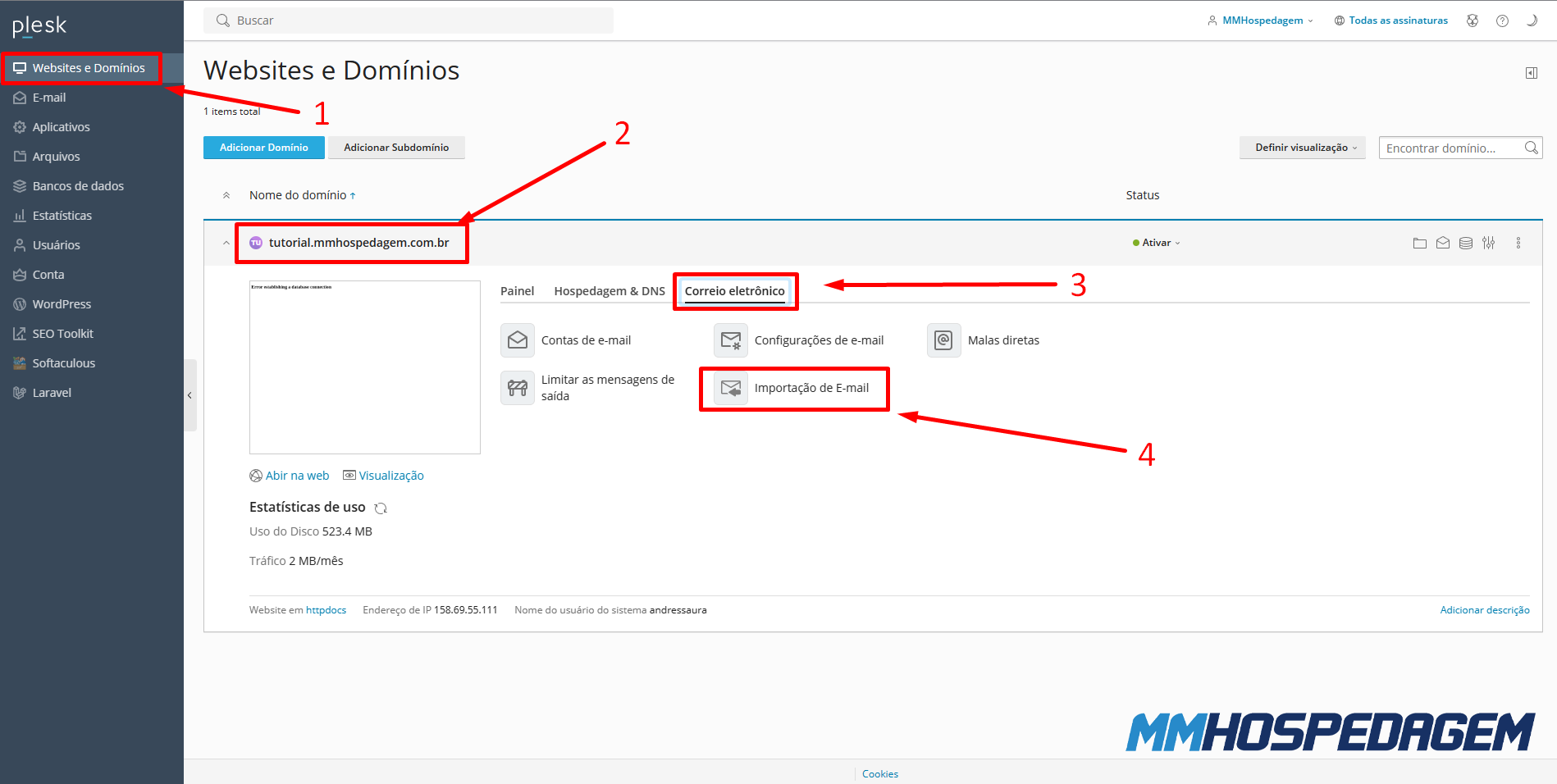
1 - Vá até "Websites e Domínios" e clique no domínio no qual você deseja importar os e-mails.
Clique em "Correio eletrônico" e logo após clique em "Importação de E-mail".
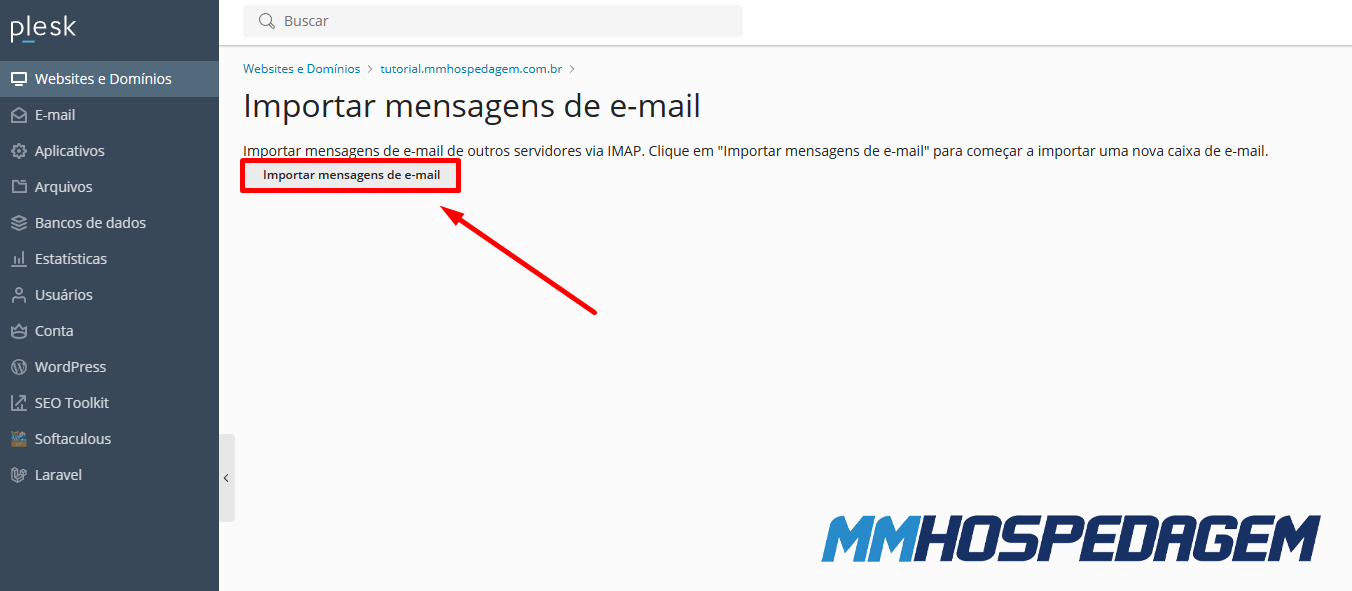
2 - Clique em "Importar mensagem de e-mail".
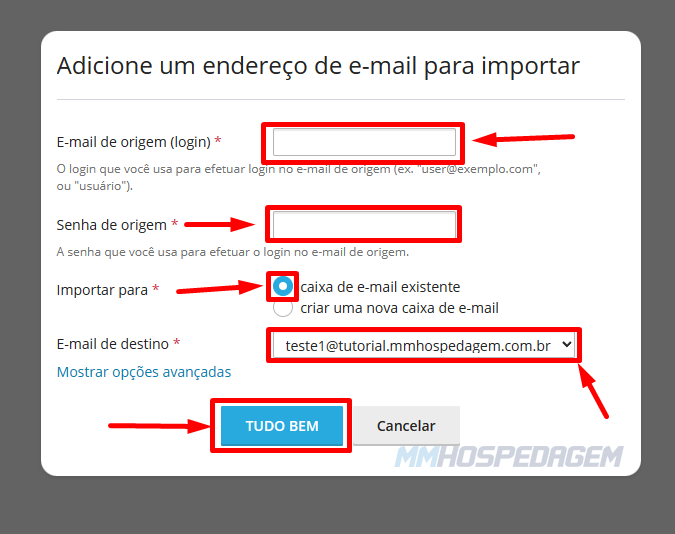
3 - Agora preencha da seguinte forma:
E-mail de origem (login): conta de e-mail que será importada, exemplo: usuario@dominiodocliente.com.br
Senha de origem: senha desta conta de e-mail no servidor remoto
Importar para: selecione caixa de e-mail existente e em E-mail de destino selecione e a conta de e-mail para onde as mensagens serão sincronizadas.
Clique em "Tudo bem" para iniciar a migração.
Caso a conta de e-mail ainda não exista você pode selecionar "criar uma nova caixa de email":
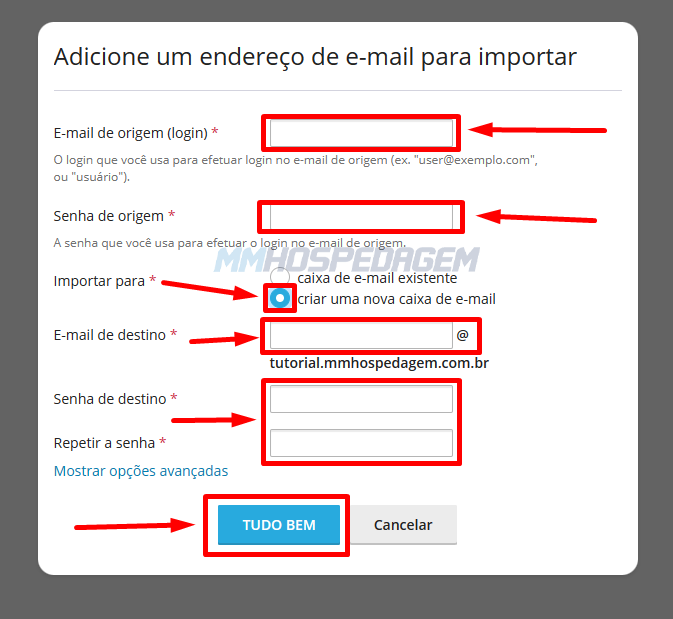
E-mail de destino: conta de e-mail que será criada, exemplo: usuario@seudominio.com.br.
Senha de destino: senha desta conta de e-mail que será criada.
Clique em "Tudo bem" para iniciar a migração.
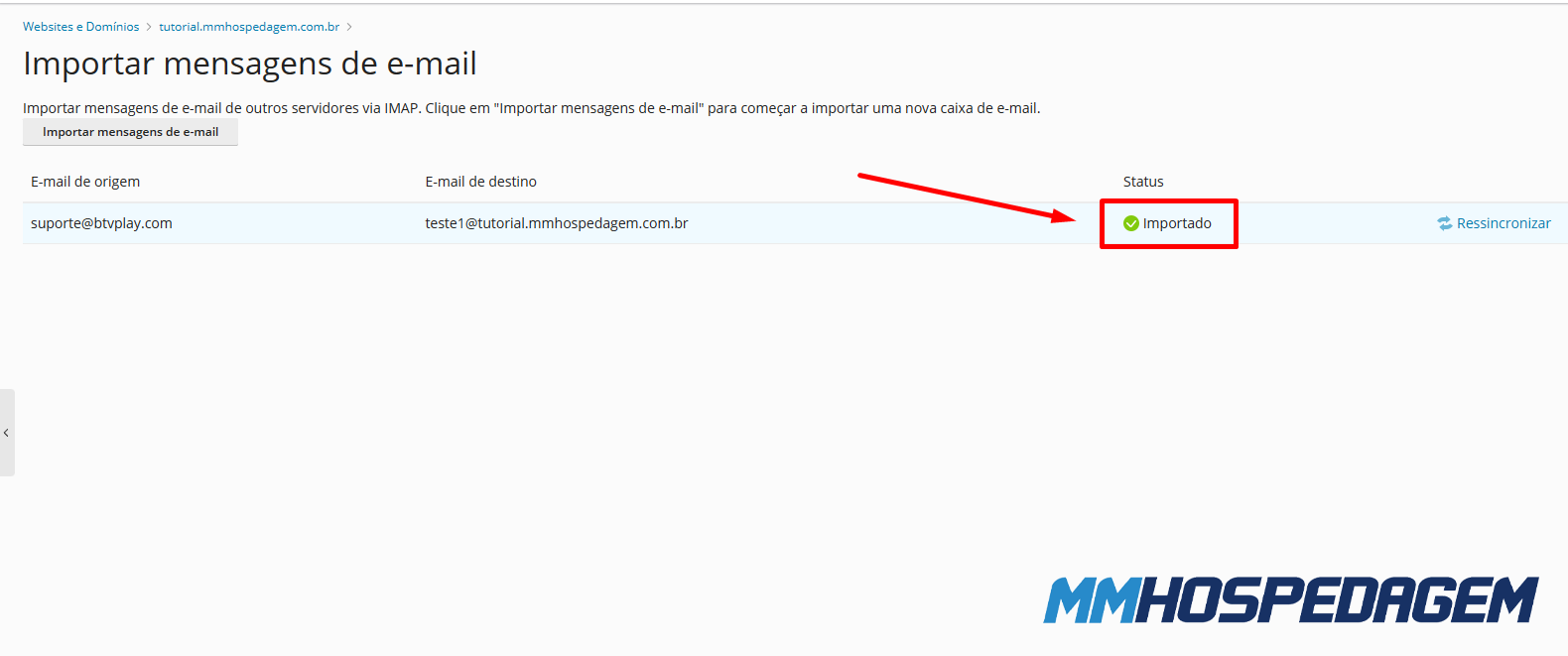
Caso ocorra tudo certo, você verá na coluna Status como "Importado" significa que a sincronização foi realizada.
Esta resposta lhe foi útil?
Seu feedback ajuda a equipe da MVO a manter a base mais útil e objetiva.
Artigos Relacionados
Outros conteúdos que podem ajudar na continuidade do seu atendimento.
Como alterar as permissões de um arquivo ou de uma pasta
Como redefinir o DNS para Padrão
Como vincular um cliente a uma assinatura
Como customizar os recursos de uma assinatura sem alterar o pacote
Como criar um novo usuário para acessar sua conta de hospedagem
Powered by WHMCompleteSolution